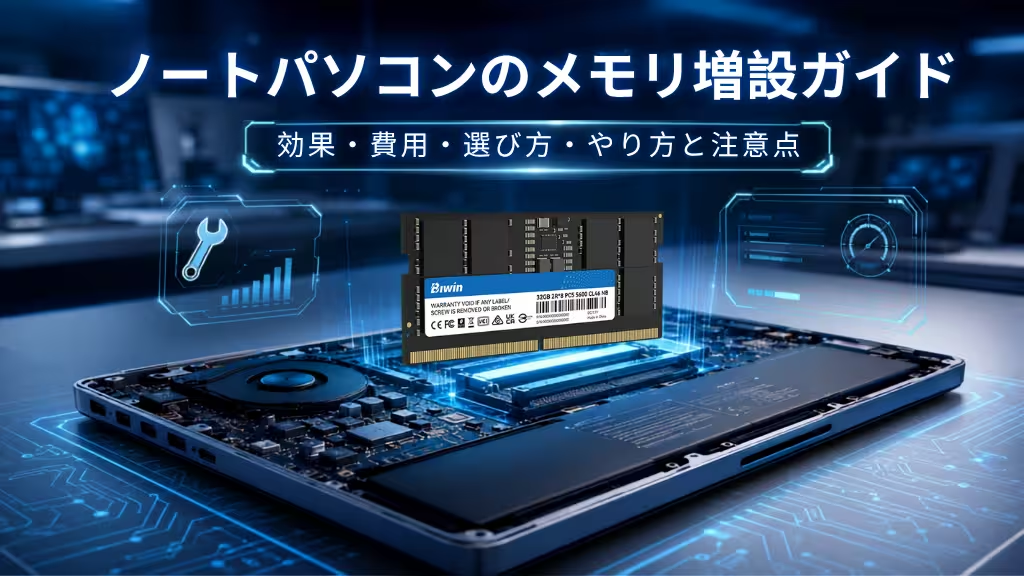
購入したときは快適だったノートパソコンも、使い続けるうちに「動作が重い」「複数の作業を同時に開くとカクつく」と感じることがあります。その原因として多いのがメモリ不足です。メモリを増設すると、こうした引っかかりが解消し、パソコンを買い替えずに快適さを取り戻せる場合があります。この記事では、増設で得られる効果や費用の目安、「増設」と「交換」の違い、対応の確認方法、メモリの選び方、実際の作業手順、そして事前に押さえておきたい注意点までを、順を追って詳しく解説します。
メモリ増設で得られる効果|こんな症状の人におすすめ
メモリは、作業中のデータを一時的に広げておく「作業机」に例えられます。机が広いほど多くの道具を同時に置いて作業でき、狭いと道具を何度も出し入れする手間が発生します。メモリが不足すると、パソコンは足りない分をストレージ上の「仮想メモリ」で肩代わりしようとしますが、ストレージはメモリよりずっと低速なため、動作の重さやアプリの応答停止につながります。
自分のパソコンがメモリ不足かどうかは、タスクマネージャーの「パフォーマンス」タブで確認できます。メモリの使用率が常に80%を超えていたり、「コミット済み」の数値が搭載容量に迫っていたりする場合は、不足しているサインです。
メモリ増設の効果が特に出やすいのは、次のような使い方をしている方です。
- ブラウザのタブを何十個も開き、複数のアプリを同時に立ち上げる
- Web会議をしながら資料を作成し、チャットやメールも並行して使う
- 写真編集や動画編集など、扱うデータサイズが大きい作業をする
- 最新のゲームをプレイする、または開発用の仮想マシンを動かす
たとえば8GBのノートパソコンでタブを多数開くと動作がもたつきやすいですが、16GBに増やすと余裕が生まれ、アプリの切り替えがスムーズになります。一方で、すでに十分な容量を積んでいる場合や、遅さの原因がCPUの性能不足・ストレージがハードディスクであることにある場合は、メモリを足しても体感が変わりにくい点も知っておきましょう。増設の前に「本当にメモリが足りていないのか」を確かめておくと、無駄な出費を防げます。
「メモリ増設」と「メモリ交換」の違い
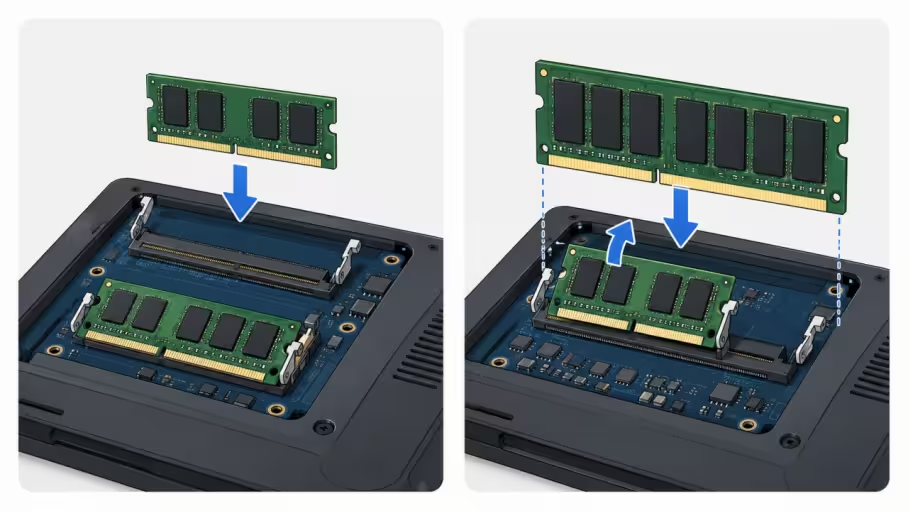
似た言葉に「メモリ増設」と「メモリ交換」がありますが、作業の中身は異なります。
増設は、空いているメモリスロットに新しいメモリを追加して、合計容量を増やす方法です。たとえば8GBが1枚挿さっていて空きスロットが1つあるなら、そこに8GBを足して合計16GBにできます。
交換は、すでに挿さっているメモリを取り外し、より大容量のメモリに載せ替える方法です。スロットがすべて埋まっている場合や、もとの容量が小さい場合は、増設ではなく交換が必要になります。
どちらになるかは、スロットの空き状況で決まります。空きスロットがあれば増設、埋まっていれば交換、という整理です。なお、性能を引き出す「デュアルチャネル」(後述)を活かすには、同じ容量のメモリ2枚がそろっているのが理想です。そのため、8GBが1枚だけの機種では、8GBを1枚足す増設よりも、16GB×2枚に交換したほうが快適になるケースもあります。
まず確認|あなたのノートパソコンは増設できる?
機種によっては、そもそもメモリを増やせないものもあります。購入前に、次の3点を確認しましょう。
メモリスロットの数と空きを確認する
最も手軽なのは、Windowsのタスクマネージャーです。「パフォーマンス」タブでメモリを選ぶと、右下の「スロットの使用」に「1/2」のように表示されます。左の数字が使用中のスロット数、右の数字がスロットの総数を表し、この例では2つあるスロットのうち1つを使用中で、空きが1つあるため増設できる可能性が高いと分かります。より詳しく調べたい場合は、無料ソフトの「CPU-Z」を使うと、スロットごとに挿さっているメモリの容量・規格・動作速度まで確認できます。既存メモリと規格をそろえる際に役立ちます。
増設できる最大容量を調べる
搭載できるメモリの上限は、機種ごとに決まっています。メーカーの製品ページやマニュアルで型番を検索し、「最大メモリ容量」を確認しておきましょう。上限を超える容量を購入しても、超えた分は認識されません。
オンボードメモリは増設できない点に注意
近年の薄型ノートパソコンでは、メモリが基板に直接はんだ付けされた「オンボードメモリ」が増えています。スロットがまったくない完全なオンボード仕様では、あとから増設や交換はできません。一方で、オンボードメモリと空きスロットを1つずつ備えたハイブリッド型の機種もあり、この場合ははんだ付け分は変えられなくても、空きスロットを使って容量を追加できます。仕様表に「オンボード」と記載があるときは、スロットの有無もあわせて確認しておきましょう。
メモリ増設前に確認すべき注意点
対応機種だと分かっても、メモリなら何でも使えるわけではありません。次のポイントを押さえておくと、相性トラブルや無駄買いを防げます。
- 規格を合わせる:ノートパソコン用のメモリは「SO-DIMM」と呼ばれる小型の規格です。さらにDDR4とDDR5という世代があり、両者に物理的な互換性はありません(切り欠きの位置が異なり、規格違いはスロットに挿さりません)。既存メモリと同じ世代を選ぶ必要があります。
- 動作クロック(周波数)を合わせる:異なる速度のメモリを混在させると、システムは遅いほうの速度に合わせて動作します。性能を無駄なく引き出すため、既存メモリと同じ周波数でそろえるのが基本です。
- デュアルチャネルを意識する:同じ容量のメモリを2枚1組で搭載すると「デュアルチャネル」となり、データの通り道が2倍に広がって効率が上がります。とくに、専用のグラフィックメモリを持たず、メインメモリを映像処理に共有する内蔵グラフィックス搭載機では、体感差が大きく出ます。
- 保証と分解リスクを理解する:機種によっては、自分で底面カバーを開けるとメーカー保証の対象外になる場合があります。保証期間中の方は事前に規約を確認しましょう。また、分解時の破損や静電気による部品の故障といったリスクもゼロではありません。不安な場合は、後述の店舗代行を利用する方法もあります。
失敗しないノートパソコン向けメモリの選び方
注意点を踏まえたうえで、実際に選ぶときのポイントを整理します。
まず規格は、SO-DIMMのDDR4またはDDR5から、既存メモリと同じ世代を選びます。次に容量ですが、用途別の目安は次のとおりです。
- 8GB:Web閲覧や文書作成が中心の軽い用途。ただし現在では最低限のラインです
- 16GB:多くの方におすすめの標準的な容量。複数アプリの同時利用も快適です
- 32GB:写真・動画編集やゲーム、仮想環境など、負荷の高い作業向けです
最後にメーカーと保証です。メモリはパソコンの安定動作を支える重要な部品ですので、品質管理と保証がしっかりしたメーカーを選ぶと安心です。Biwin(ビーウィン)では、ノートパソコン向けのSO-DIMMメモリを幅広くそろえており、DDR4・DDR5の各世代に対応した製品から、用途に合わせて選べます。
DDR5対応ノートパソコンの増設用メモリとしてBiwin RS200を選ぶ
DDR5対応のノートパソコンでメモリを増設する場合は、対応規格や容量だけでなく、安定した動作も重要です。Biwin RS200 DDR5 ノートPCメモリは、DDR5 SO-DIMM規格に対応し、最大5600 MT/sの動作速度を備えています。また、1.1Vの低消費電力設計、On-Die ECC(メモリ内部でエラーを自動訂正する仕組み)、PMICによる電力管理機能を採用しており、複数アプリの同時利用や負荷の高い作業でも安定したメモリ環境を提供します。DDR5対応機種の容量アップを検討している場合は、選択肢の一つとなる製品です。
ノートパソコンのメモリ増設にかかる費用の目安
メモリ増設の費用は、「自分で行うか」「店舗に依頼するか」で大きく変わります。
自分で作業する場合、かかるのはメモリ本体の代金だけです。価格は世代と容量によって異なり、一般的にDDR4はDDR5より割安で、容量が大きいほど高くなります。目安としては、2026年7月時点で、DDR4のSO-DIMMなら16GBで1万円台後半〜2万円前後、DDR5のSO-DIMMは16GBで4万円前後、32GBで7万円前後が一つの水準です(いずれも1枚あたり)。ただしメモリの価格は月単位でも大きく変動するため、購入前には必ず最新の価格を確認してください。
店舗のメモリ交換・増設代行サービスを利用する場合は、このメモリ本体代に加えて、作業工賃がかかります。工賃の目安は3,000〜6,000円程度で、ノートパソコンは分解の難易度が高いぶん、デスクトップより高めに設定されることもあります。「自分で開ける自信がない」「保証や破損が心配」という方は、部品の持ち込みに対応した店舗を利用すると安心です。
いずれの場合も、数万円のメモリ代(と工賃)で動作の重さが解消できるなら、10万円以上かかることも多いパソコンの買い替えより大幅に安く済むケースが多く、費用対効果の高い選択肢といえます。
ノートパソコンのメモリ増設のやり方|手順を解説
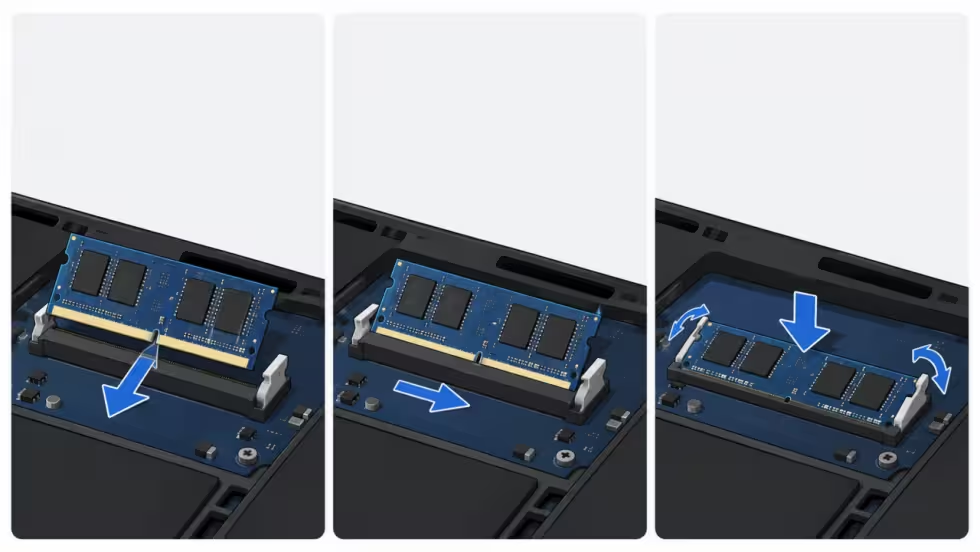
対応機種と適切なメモリが用意できたら、いよいよ取り付けです。ここでは自分で行う場合の一般的な手順を紹介します。機種ごとに構造が異なるため、詳しくはお使いのパソコンのマニュアルもあわせてご確認ください。
用意するもの:精密プラスドライバー、静電気防止手袋(なければ、作業前に金属に触れて放電しておきます)。
- 電源を切り、ケーブルとバッテリーを外す:完全にシャットダウンし、ACアダプターや周辺機器を取り外します。取り外し可能なバッテリーは外しておきます。
- 裏面のカバーを開ける:底面のネジを外し、カバーを開けてメモリスロットの位置を確認します。
- 既存メモリを外す(メモリ交換の場合):スロット両側の固定金具を左右に押し広げると、メモリが斜めに持ち上がるので、まっすぐ引き抜きます。増設だけの場合は、この工程は不要です。
- 新しいメモリを取り付ける:端子の切り欠きの向きをスロットに合わせ、斜めに差し込んでから水平に倒し、両側の金具がカチッと固定されるまで押し込みます。
- 元に戻して動作を確認する:カバーを閉じて電源を入れ、タスクマネージャーで容量が正しく認識されているかを確認します。増設した分だけ数値が増えていれば成功です。
作業中は、メモリの金色の端子部分に手を触れないことと、静電気に注意することが大切です
メモリ増設に関するよくある質問
Q:メモリは何GBあれば十分ですか?
一般的な用途なら16GBが目安です。写真・動画編集や重いゲームを楽しむ場合は、32GBあると余裕が生まれます。
Q:増設と交換はどちらを選べばよいですか?
空きスロットがあれば、既存メモリを活かせる「増設」が手軽です。スロットが埋まっている場合や、デュアルチャネルのために容量をそろえたい場合は「交換」を選びます。
Q:メモリ増設にかかる費用はどのくらいですか?
自分で行えばメモリ本体代のみです。店舗に依頼する場合は、これに工賃3,000〜6,000円程度が加わります。買い替えと比べれば、多くの場合ずっと安く済みます。
Q:異なるメーカーや容量のメモリを混在させても大丈夫ですか?
動作すること自体は多いですが、相性による不具合の可能性があり、デュアルチャネルの効果も十分に得られません。可能な限り、同じ規格・容量でそろえることをおすすめします。
Q:増設しても速くならないのはなぜですか?
遅さの原因がメモリ不足ではなく、CPUの性能やストレージにある場合です。とくに古いハードディスク搭載機では、SSDへ交換するほうが効果的なこともあります。
Q:オンボードメモリのノートでも増設できますか?
スロットがない完全なオンボード仕様では、増設・交換はできません。購入前に、仕様表でスロットの有無を確認してください。
まとめ
ノートパソコンのメモリ増設は、「増設に対応しているかの確認」「正しい規格・容量の選択」「正しい手順での取り付け」という3つのポイントを押さえれば、決して難しい作業ではありません。動作の重さに悩んでいる方は、買い替えを決める前に、まずメモリ増設で解決できないかを確かめてみる価値があります。自分の機種に合った規格のメモリを選べば、費用を抑えながら、作業環境を快適に整えられます。